
PC/Windows के लिए Vidmate
Windows और Mac के लिए Vidmate डाउनलोड करें। आपके कंप्यूटर के लिए डेस्कटॉप वीडियो डाउनलोडर।
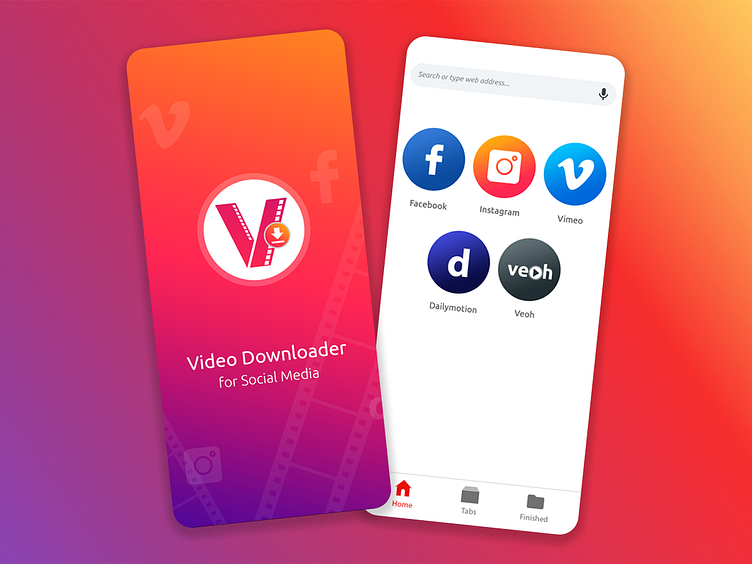
PC के लिए Vidmate डाउनलोड करें
Windows
| संस्करण | 7.0.1 |
| फ़ाइल का आकार | 58.7 MB |
| न्यूनतम ओएस | Windows 7+ |
| रेटिंग | 4.7/5 ⭐ |
Windows 7 और बाद के संस्करणों के साथ संगत
Mac
| संस्करण | 7.0.1 |
| फ़ाइल का आकार | 58.7 MB |
| न्यूनतम ओएस | macOS 10.12+ |
| रेटिंग | 4.8/5 ⭐ |
macOS 10.12 और बाद के संस्करणों के साथ संगत
पीसी सुविधाएँ
1000+ साइट्स का समर्थन
YouTube, TikTok, Instagram, Facebook, WhatsApp, Twitter और कई अन्य प्लेटफॉर्म से डाउनलोड करें।
एचडी वीडियो डाउनलोड
720p से 4K रिज़ॉल्यूशन तक उच्चतम गुणवत्ता में वीडियो डाउनलोड करें।
MP3 में बदलें
वीडियो गानों को MP3 फॉर्मेट में बदलें और अपनी निजी म्यूजिक लाइब्रेरी बनाएं।
तेज़ डाउनलोड गति
बिना किसी प्रतिबंध या सीमा के अधिकतम गति पर वीडियो डाउनलोड करें।
feature_status_saver_title
feature_status_saver_desc
बैच डाउनलोड
तेजी से प्रसंस्करण के लिए एक साथ कई वीडियो डाउनलोड करें।
सिस्टम आवश्यकताएं
Windows आवश्यकताएं
- ✓ ओएस: Windows 7+
- ✓ रैम: 2 GB+
- ✓ भंडारण: 100 MB+
- ✓ प्रोसेसर: 1 GHz+
- ✓ इंटरनेट: WiFi/Ethernet
Mac आवश्यकताएं
- ✓ ओएस: macOS 10.12+
- ✓ रैम: 2 GB+
- ✓ भंडारण: 100 MB+
- ✓ प्रोसेसर: Intel / Apple Silicon
- ✓ इंटरनेट: WiFi/Ethernet
स्थापना गाइड
Windows स्थापना
- डाउनलोड करें: ऊपर दिए गए "Windows के लिए डाउनलोड करें" बटन पर क्लिक करें
- इंस्टॉलर चलाएँ: डाउनलोड की गई .exe फ़ाइल पर डबल-क्लिक करें
- उपयोगकर्ता खाता नियंत्रण: संकेत मिलने पर "Yes" पर क्लिक करें
- इंस्टॉलेशन विज़ार्ड: स्क्रीन पर दिए गए निर्देशों का पालन करें
- स्थान चुनें: Vidmate इंस्टॉल करने के लिए स्थान चुनें
- इंस्टॉल करें: "Install" पर क्लिक करें और पूरा होने की प्रतीक्षा करें
- लॉन्च करें: Vidmate लॉन्च करने के लिए "Finish" पर क्लिक करें
Mac स्थापना
- डाउनलोड करें: ऊपर दिए गए "Mac के लिए डाउनलोड करें" बटन पर क्लिक करें
- DMG खोलें: डाउनलोड की गई .dmg फ़ाइल पर डबल-क्लिक करें
- Applications में खींचें: Vidmate को Applications फ़ोल्डर में खींचें
- प्रतीक्षा करें: कॉपी प्रक्रिया पूरी होने की प्रतीक्षा करें
- लॉन्च करें: Applications फ़ोल्डर खोलें और Vidmate पर डबल-क्लिक करें
- सुरक्षा: यदि macOS सुरक्षा द्वारा संकेत दिया जाए तो "Open" पर क्लिक करें
- उपयोग करना शुरू करें: Vidmate अब उपयोग के लिए तैयार है!
समस्या निवारण
Windows Defender चेतावनी?
▼
नए अनुप्रयोगों के लिए यह एक सामान्य चेतावनी है। "More info" पर क्लिक करें और फिर "Run anyway" पर क्लिक करें। Vidmate 100% सुरक्षित है और इसमें कोई मैलवेयर नहीं है।
Mac सुरक्षा चेतावनी?
▼
System Preferences → Security & Privacy पर जाएं और Vidmate के बगल में "Open Anyway" पर क्लिक करें। यह एक मानक macOS सुरक्षा उपाय है।
ऐप शुरू नहीं होगा?
▼
Vidmate को अनइंस्टॉल और रीइंस्टॉल करने का प्रयास करें। सुनिश्चित करें कि आपका सिस्टम न्यूनतम आवश्यकताओं को पूरा करता है और आपके पास पर्याप्त डिस्क स्थान है।
डाउनलोड धीमे हैं?
▼
अपना इंटरनेट कनेक्शन जांचें। अन्य एप्लिकेशन बंद करें जो बैंडविड्थ का उपयोग कर रहे होंगे। बेहतर गति के लिए वायर्ड कनेक्शन पर डाउनलोड करने का प्रयास करें।
डाउनलोड की गई फ़ाइलें कहाँ सहेजी जाती हैं?
▼
डिफ़ॉल्ट रूप से, डाउनलोड आपके Downloads फ़ोल्डर में सहेजे जाते हैं। आप Vidmate सेटिंग्स में इस स्थान को बदल सकते हैं।
संबंधित डाउनलोड
सहायता चाहिए?
यदि आपको कोई समस्या है, तो कृपया हमारी सहायता टीम से संपर्क करें